Judge.meの表示トラブル
Judge.meの星評価は出るのに、レビュー本文が表示されないときは?
星評価が出ているだけでは、レビュー全体の表示が正常とは限りません。レビュー欄自体がないのか、欄はあるが空なのか、スマホだけ出ないのかを切り分けましょう。
2026年11月3日に公式資料で確認した手順です。利用者のストアで起きた障害の実録ではありません。
星評価バッジとレビュー一覧は、別々に確認します
星評価バッジ:評価の要約レビューウィジェット:個別のレビュー
Judge.meには、平均評価と件数を示すStar Rating Badgeと、個別のレビューを表示するReview Widgetがあります。商品名付近の星が見えても、ページ下部のレビュー一覧が読み込まれたとは限りません。ストア全体の評価や別商品の星ではなく、同じ商品ページで確認します。
Judge.me公式:ウィジェットの種類1. レビュー欄自体が見つからない場合
まずレビュー用のタブや開閉欄を開きます。公開テーマで対象商品のテンプレートを調べ、Star Rating BadgeだけでなくReview Widgetがあるか確認します。対応するOnline Store 2.0テーマでは、なければ「セクションを追加 → アプリ」から設置し、Judge.meのアプリ埋め込みを有効にして保存します。重複を防ぐため既存ブロックを先に確認してください。旧テーマやページビルダーでは手順が異なる場合があります。
Judge.me公式:Review Widgetの追加2. レビュー欄は表示されるが、中身がない場合
Judge.meのReviewsで、この商品に紐づく具体的なレビューを探し、Published(公開済み)か、元の内容に本文があるかを確認します。もともとコメントがなければ、復元すべき本文はありません。承認待ち・非公開・アーカイブ済みのレビューは、公開ページに出る根拠になりません。対象商品に公開済みレビューがなければ、空欄や非表示は設定どおりの場合があります。
Judge.me公式:レビューの公開と非表示3. 特定レビューに絞ったURLではないか確認する
商品URLにjudgeme_review_uuidがあれば、そのパラメータを外して確認します。Judge.meでは特定の1件を表示するために使われ、そのレビューが承認待ち・非公開・アーカイブ済みだと、欄が空に見える場合があります。商品のパスは変えず、プライベートブラウザでパラメータのないURLと比較します。
Judge.me公式:特定のレビューを表示するURL4. スマホだけ表示されない場合
PCとスマホで、同じ商品・公開済みレビューを比較します。本文がないと判断する前に、タブや開閉欄を開く必要がないか確認してください。公開ストアを変更する前に、プレビューでテーマの表示設定やカスタムCSSを調べます。Judge.meは、ウィジェット更新で構造が変わり、CSSの修正が必要になる場合があると案内しています。古いセレクターの丸写しや、非表示要素の一律表示は避けましょう。
Judge.me公式:ウィジェット設定とカスタムCSS星だけでなく、レビュー欄も確認する
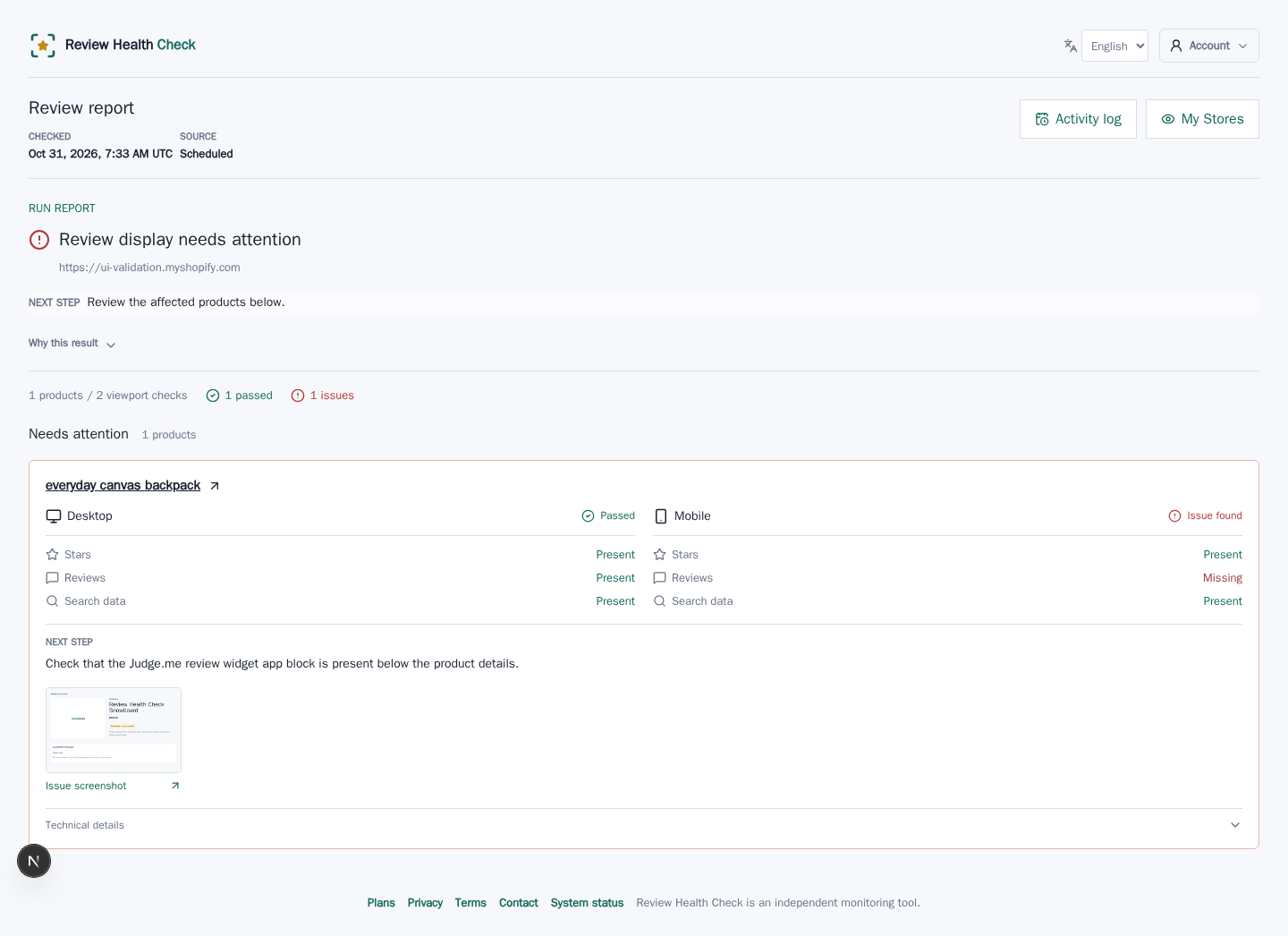
正常に表示されるようになったか確認する
- 表示されるはずの公開済みレビューを、PC・スマホの公開ページで確認します。星が見えるだけでは十分ではありません。
- ページが読み込めない、パスワードが必要な場合、レビュー表示は未確認です。正常とは扱いません。
- 見つからなければ、パラメータのない商品URL、対象レビュー、テーマ名・テンプレート名、表示されない端末を添えてJudge.meサポートへ相談します。表示の欠落だけで、レビューが削除されたとは断定できません。
ここまでの確認のために、他アプリを削除したり、公開テーマへLiquidコードを貼り付けたりする必要はありません。設置やスタイルの問題が解決しない場合は、Judge.meやテーマ開発元へ相談してください。
次にレビューが消えたときに気づけるように
Review Health CheckはPC・スマホで、星評価とレビューウィジェットの表示を別々に確認します。個々のレビューの文面をすべて照合したり、テーマを修復したりする機能ではありません。無料βは7日ごとに最大5商品を順番に確認します。悪化の通知には、正常な比較基準を先に記録する必要があります。
プランの詳細を見る