Judge.meの表示トラブル
Shopifyのテーマ変更後、Judge.meのレビューが消えたら?
アプリを再インストールする前に、新しいテーマへの設置状態を確認しましょう。公開テーマ、アプリ埋め込み、商品ページのブロックの順で調べます。
2026年11月3日確認。Shopify・Judge.meの公式資料に基づく手順で、運営者のストアでテーマを切り替えた実験記録ではありません。対応するOnline Store 2.0テーマが対象です。旧テーマやページビルダーでは設置方法が異なる場合があります。
1. 購入者に表示されるテーマを確認する
Shopifyの「オンラインストア → テーマ」で、まず公開中のテーマを特定します。Judge.meによると、テーマを切り替えても表示部品やカスタマイズは自動移行されません。旧テーマは削除せず、商品ページに設置していたブロックを新しいテーマと見比べます。
Judge.me公式:テーマ変更時のウィジェット再設置2. そのテーマでJudge.meを有効にする
対象テーマの編集画面で「アプリの埋め込み」を開き、Judge.meを有効にして保存します。アプリがインストール済みでも、この設定が有効とは限りません。Shopifyも、公開テーマ変更後はアプリの再有効化が必要だと案内しています。
Shopify公式:アプリブロックとアプリの埋め込み3. 対象の商品テンプレートにレビュー欄を戻す
テーマ編集画面の「商品」から、対象商品に割り当てられたテンプレートを開きます。Review Widgetがなければ「セクションを追加 → アプリ」から追加して保存します。重複表示を防ぐため、既存のブロックがないか先に確認してください。
Judge.me公式:Review Widgetの追加4. 星評価はレビュー本文と別に確認する
Star Rating BadgeとReview Widgetは別の表示部品です。本文が戻っても、商品名付近の星評価が戻ったとは限りません。Judge.me公式の、テーマに合った商品ページ用バッジの設置手順を確認します。コレクションページの星評価は別の設置箇所です。
Judge.me公式:Star Rating Badge5. 編集画面だけでなく公開ページを確認する
PC・スマホのプライベートブラウザで、余分なパラメータのない商品URLを開き、星評価と本文を確認します。別テンプレートの商品も同様に調べます。編集画面には、公開ページに出ないサンプルレビューが表示される場合があります。
- 正常:表示されるはずの星評価と公開済みレビュー本文が、PC・スマホの両方に出ている。
- 要確認:星だけ戻った、特定テンプレートだけ出ない、スマホでは非表示のまま。
- 判定不可:ページが読み込めない、パスワードが必要。この状態を表示正常とは扱わない。
PC・スマホの両方を確認する理由
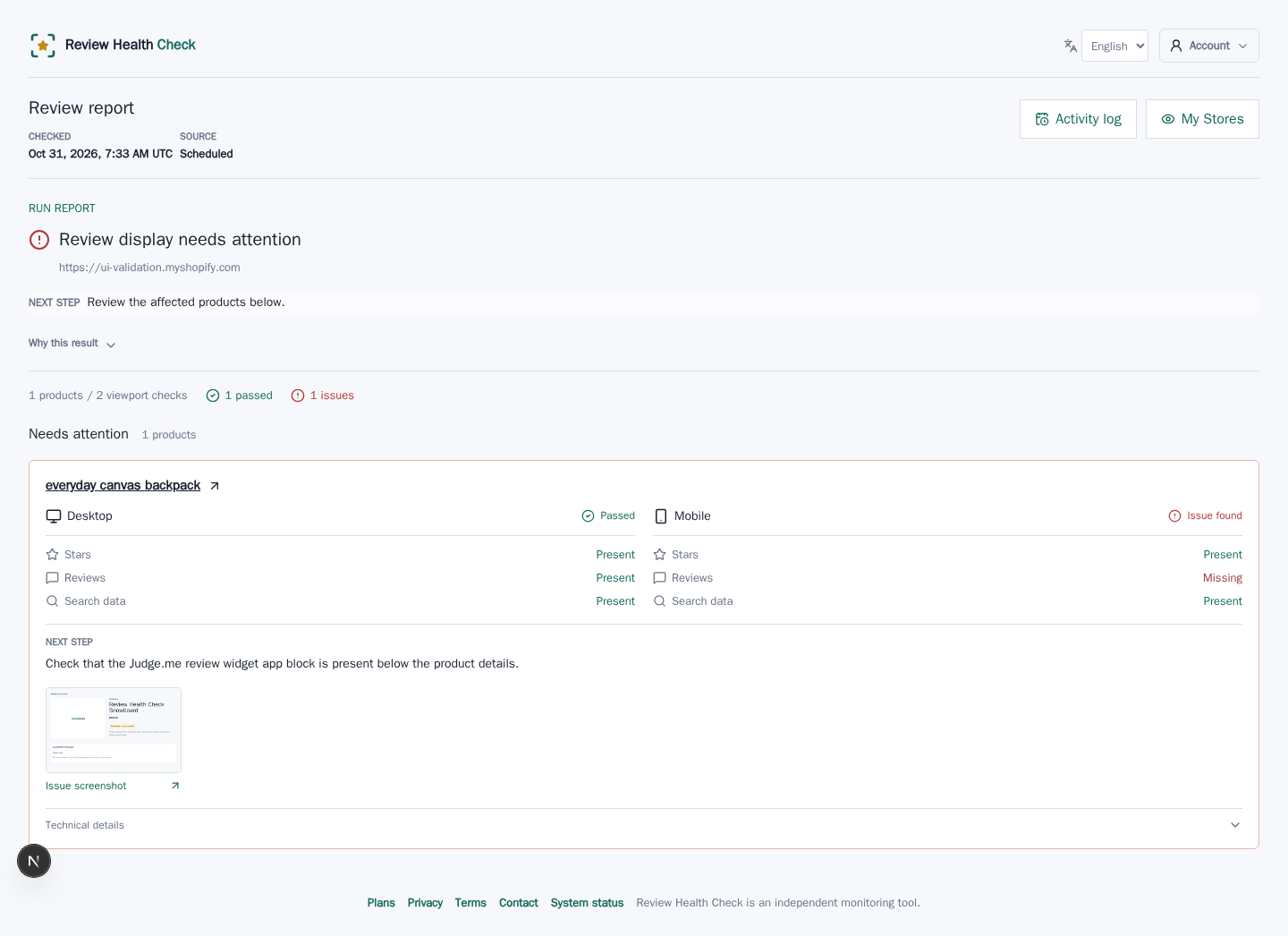
それでも表示されないときは?
アプリブロックが選べない、設定後も表示されない場合は、商品URL・テーマ名・対象テンプレート・PCとスマホの状況を添えて、Judge.meサポートやテーマ開発元へ相談します。互換性を確認せず、旧テーマのLiquidコードを新しいテーマに貼り付けるのは避けましょう。
ほかの原因を確認:レビュー公開状態・スマホのCSS・Google向けデータ直したあとは、比較基準を残して監視する
Review Health Checkは公開商品ページのレビュー表示を比較し、保存済み結果からの悪化をメールで通知できます。Shopifyのテーマ設定の確認や、ブロックの修復は行いません。無料βは7日ごとに最大5商品を順番にチェックするもので、テーマ公開直後に全商品を一括確認するサービスではありません。
プランの詳細を見る